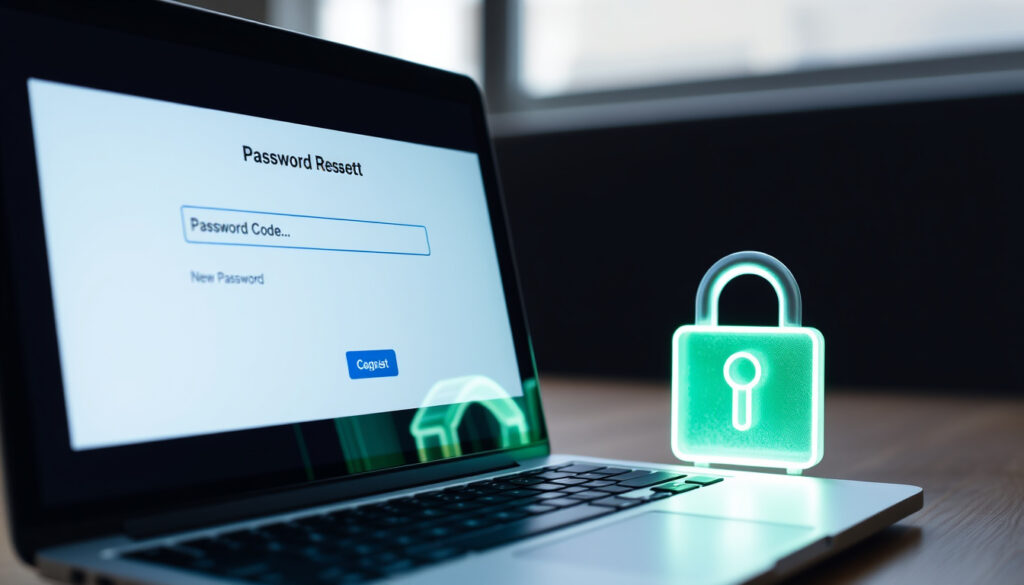
Hvordan nulstiller du adgangskoden? Trin-for-trin guide
De fleste har prøvet det: du logger ind på en tjeneste, og din adgangskode er væk. Pludselig står du med en låst telefon eller en konto, du ikke kan komme ind på. Heldigvis er trinene til at nulstille adgangskoden ofte enkle — du skal bare kende den rigtige metode. Her guider vi dig igennem de officielle procedurer fra Google, Apple og Microsoft, trin for trin.
Android guide kilde: support.google.com · Apple konto reset: support.apple.com · Microsoft konto: support.microsoft.com · Hard reset metode: Android recovery
Hurtigt overblik
Tabellen nedenfor sammenfatter de vigtigste kilder og metoder til adgangskode-nulstilling på tværs af platforme.
- Google-adgangskode bruges til Gmail, YouTube og andre produkter (Google Support)
- Første bogstav i adgangskode på mobil er ikke casesensitive (Google Support)
- Hard reset sletter alle data på enheden (Google Support)
- Specifikke trin for Microsoft-konto uden telefon (ikke fuldt dokumenteret fra officielle kilder)
- Apple ID-nulstilling uden adgang til betroet enhed (varierer efter konfiguration)
- Regionale variationer for EU-brugere (danske Support-sider tilgængelige for Google)
- Google Support har dansk oversættelse af alle trin (Google Support)
- Android 5.1+ har specifikke begrænsninger for adgangskode (Google Support)
- Verificer identitet via e-mail eller telefon
- Opret ny adgangskode efter bekræftelse
- Opdater legitimationsoplysninger på alle enheder
Nøglefakta-tabellen viser de officielle trin og kilder for hver platform.
| Platform | Nøglefaktum | Kilde |
|---|---|---|
| Google (computer) | Åbn Google-konto → Sikkerhed og login → Adgangskode | Google Support |
| Google (Android) | Settings → Google → Security & sign-in → Password | Google Support |
| Google (iOS) | Gmail app → profile → Personal info → Password | Google Support |
| Samsung | 4 gendannelsesmuligheder med 2FA | imyPass Samsung-guide |
| YouTube | Deler Google-konto-adgangskode | imyPass YouTube-guide |
| Android-version | Min. version 5.1 for visse funktioner | Google Support |
Hvordan nulstiller jeg, hvis jeg har glemt adgangskoden?
Når du har glemt adgangskoden, afhænger nulstillingsprocessen af, hvilken tjeneste du bruger. De fleste større platforme tilbyder verificering via e-mail eller telefon, men proceduren varierer lidt fra tjeneste til tjeneste.
På Google konto
- Gå til startsiden for login og klik på “Glemt adgangskode”
- Indtast den e-mail eller det telefonnummer, der er knyttet til kontoen
- Google sender en bekræftelseskode til din registrerede metode
- Indtast koden og opret en ny adgangskode
Ifølge Google Support logger en adgangskodenulstilling dig ud af alle enheder undtagen dem, du bruger til identitetsbekræftelse. Det betyder, at du skal logge ind igen på alle andre enheder efter nulstillingen.
På Apple konto
- Gå til iforgot.apple.com
- Indtast dit Apple ID eller e-mailadresse
- Vælg bekræftelsesmetode: e-mail eller sms
- Følg linket i beskeden og opret ny adgangskode
Generel fremgangsmåde
- Tjek alle e-mailkonti for tidligere bekræftelsesmail
- Brug alternative gendannelsesmetoder, hvis telefon ikke er tilgængelig
- Kontakt support, hvis ingen andre muligheder virker
Google-adgangskoden er nøglen til et helt økosystem af tjenester — ændrer du den, påvirker det alle produkter samtidigt fra Gmail til Google Photos.
Det betyder, at du efter en nulstilling skal være forberedt på at genindlevere adgangskoden på hver enhed, hvor du er logget ind.
Hvordan udfører jeg hard reset på Android-telefon, hvis jeg har glemt adgangskoden?
En hard reset — også kaldet fabriksnulstilling — er en nødløsning, når alle andre muligheder er udtømt. Advarslen er klar: alle data på enheden slettes.
Forberedelse
- Backup af alle vigtige data bør ske på forhånd, hvis muligt
- Sørg for, at telefonen har tilstrækkelig batteri (minimum 50%)
- Find Google-kontooplysninger, da disse ofte kræves efter reset
Recovery menu
- Sluk telefonen helt
- Hold volumen ned + power-knappen nede samtidigt
- Slip når boot-menuen vises
- Naviger med volumen-knapper, vælg “wipe data/factory reset”
- Bekræft valget med power-knappen
Efter reset
- Genstart telefonen — den er nublank
- Log ind med Google-kontooplysninger
- Genopret data fra backup, hvis tilgængelig
Google Support (Officiel dokumentation): “Når du udfører en fabriksnulstilling, fjernes alle data fra din telefon, herunder konti, apps, musik, billeder og kontakter.”
En hard reset sletter alle data permanent. Der findes ingen sikkerhedskopi, medmindre du har oprettet en på forhånd via Google Cloud eller Samsung Smart Switch.
Konsekvensen er irreversibel tab af alle data — vælg derfor altid Find My Device som første udvej, hvis du har adgang til din Google-konto.
Hvilken knap trykker jeg for at ændre min adgangskode?
Metoden til at ændre adgangskoden afhænger af dit operativsystem. Her er de præcise trin for hver platform.
På Windows
- Tryk Ctrl+Alt+Delete på tastaturet
- Vælg “Skift adgangskode”
- Indtast din nuværende og nye adgangskode
- Bekræft den nye adgangskode
På Android
- Åbn Indstillinger
- Gå til Google → Administrer din Google-konto
- Vælg Sikkerhed og tilmelding
- Tryk på Adgangskode
- Indtast nuværende og ny adgangskode
På iOS
- Åbn Indstillinger
- Tryk på dit navn øverst
- Vælg Adgangskode og sikkerhed
- Tryk på Skift adgangskode
- Indtast og bekræft ny adgangskode
På iOS kan du også ændre adgangskoden via Gmail-appen, hvis du foretrækker det: profilbillede → Administrer Google-konto → Personlige oplysninger → Adgangskode.
Fælles for alle platforme er, at du skal bekræfte din identitet først — enten med den gamle adgangskode eller via en sekundær metode.
Hvordan låser jeg telefonen op, når jeg ikke husker adgangskoden?
Uanset om du bruger Android eller iPhone, findes der officielle metoder til at låse telefonen op uden adgangskoden. Valget af metode afhænger af, om du har adgang til din konto.
Android løsning
- Brug Find My Device (android.com/find)
- Log ind med din Google-konto
- Vælg din låste enhed
- Tryk på “Sikker nulstil enhed”
- Telefonen nulstilles og låses op
iPhone løsning
- Gå til icloud.com/find
- Log ind med Apple ID
- Vælg din enhed
- Klik på “Fjern iPhone”
- Bekræft handlingen
Alternativer
- Kontakt operatøren, hvis SIM-kortet er låst
- Besøg en autoriseret reparationsbutik med legitimation
- Brug tredjeparts værktøjer kun som sidste udvej
imyPass (Samsung-specifik vejledning): “Samsung-konto giver fire gendannelsesmuligheder: konto, gendannelsesnummer, e-mail eller sikkerhedsspørgsmål.”
Find My Device er at foretrække frem for hard reset, da det giver dig mulighed for at bevare data, hvis enheden er online.
Hvor finder jeg adgangskode-indstillingerne på min telefon?
Lokationen af adgangskode-indstillinger varierer mellem operativsystemer. Her finder du præcise vejledninger til at lokalisere dem.
Android
- Indstillinger → Google → Administrer din Google-konto
- Sikkerhed og tilmelding → Adgangskode
- Alternativt: Indstillinger → Sikkerhed → Enhedsadgangskode
iPhone
- Indstillinger → [dit navn] → Adgangskode og sikkerhed
- For Google: Indstillinger → Google → Administrer konto → Sikkerhed
- Indstillinger → Face ID og adgangskode
Gemte adgangskoder
- Chrome: Indstillinger → Adgangskoder → Administrer gemte adgangskoder
- Safari: Indstillinger → Adgangskoder → Administrer
- Google Konto: myaccount.google.com → Sikkerhed → Adgangskodeadministrator
På Android kan du se alle gemte adgangskoder via Chrome. Gå til Indstillinger → Adgangskoder → Administrer gemte adgangskoder. Du skal muligvis bekræfte din identitet med fingeraftryk eller adgangskode for at se dem.
Google-opbevarede adgangskoder synkroniseres på tværs af alle enheder, hvor du er logget ind — en praktisk funktion, men også en påmindelse om at holde din Google-konto sikker.
Fordele
- Officielle metoder er gratis og sikre
- Trin-for-trin vejledninger fra Google og Apple
- Find My Device og Find My iPhone er pålidelige
- Danske vejledninger tilgængelige
Ulemper
- Hard reset sletter alle data permanent
- Kræver ofte identitetsbekræftelse via telefon eller e-mail
- 2FA uden adgang til betroet enhed kan være kompliceret
- Microsoft-specifikke trin mangler officiel dansk guide
For brugere i Danmark er muligheden for at nulstille adgangskoden via SMS eller e-mail særligt praktisk, da de fleste har adgang til begge dele. Det anbefales at tilføje noreply@google.com til adressebogen for at sikre, at nulstillingsmails ikke ender i spam.
Relateret læsning: Sådan rydder du cache på alle enheder · Galaxy M54 køb og priser
Hvis problemet vedvarer på Apple-enheder som MacBook, overvej en fuld nulstilling af MacBook til fabriksindstillinger som næste skridt.
Ofte stillede spørgsmål
Hvordan nulstiller jeg adgangskoden uden telefonnummer?
Du kan bruge din registrerede e-mailadresse til at nulstille. Gå til login-siden, vælg “Glemt adgangskode”, og indtast din e-mail. Du modtager et link til gendannelse på e-mailen.
Hvad sker der ved hard reset på Android?
En hard reset fjerner alle data fra din telefon, herunder apps, kontakter, billeder og konti. Telefonen nulstilles til fabriksindstillinger. Du skal logge ind med en Google-konto bagefter.
Kan jeg se gemte adgangskoder på telefonen?
Ja, på Android via Chrome: Indstillinger → Adgangskoder → Administrer gemte adgangskoder. På iPhone via Indstillinger → Adgangskoder. Begge steder skal du bekræfte din identitet først.
Hvor lang tid tager adgangskode-genoprettelse?
Typisk under 5 minutter, hvis du har adgang til din bekræftelsesmetode. Processen involverer verificering via e-mail eller SMS og oprettelse af en ny adgangskode.
Hvad hvis e-mail-adgangskoden også er glemt?
Hvis du har glemt både adgangskoden og ikke har adgang til bekræftelsesmetoden, kan du prøve alternative gendannelsesmetoder. Kontakt support direkte, hvis intet andet virker.
Er 3-ords adgangskoder sikre?
Tre tilfældige ord kombineret kan være stærke, men moderne anbefalinger peger mod længere adgangskoder med specialtegn. En sætning på 12+ tegn er generelt mere sikker.
Hvordan undgår jeg at glemme adgangskoder?
Brug en adgangskodeadministrator som Google Konto eller Apples iCloud-nøglering. Disse gemmer sikkert alle dine adgangskoder på tværs af enheder.
Kræves backup før nulstilling?
For hard reset: ja, absolut. Brug Google Cloud eller Samsung Smart Switch til at oprette backup. For normal adgangskodeændring er backup ikke nødvendig.
Flere relaterede indlaeg
 Bedste frokostrestauranter i København 2026 – Topvalg
 Hvem var Charlie Kirk? Aktivist dræbt i attentat 2025
 Pave Frans’ død 2025: biografi, efterfølger og pavelinjen
 Theodore Roosevelt: Alt du bør vide om den 26. præsident
 Huawei Pura 80 Ultra – Pris, test og specifikationer
 Bent Jensen: milliardæren bag thansen og Linak – formue
 Olivia Salo – Alder, kæreste og karriere som tv-vært
 Hellp Syndrom – Symptomer, diagnose og behandling