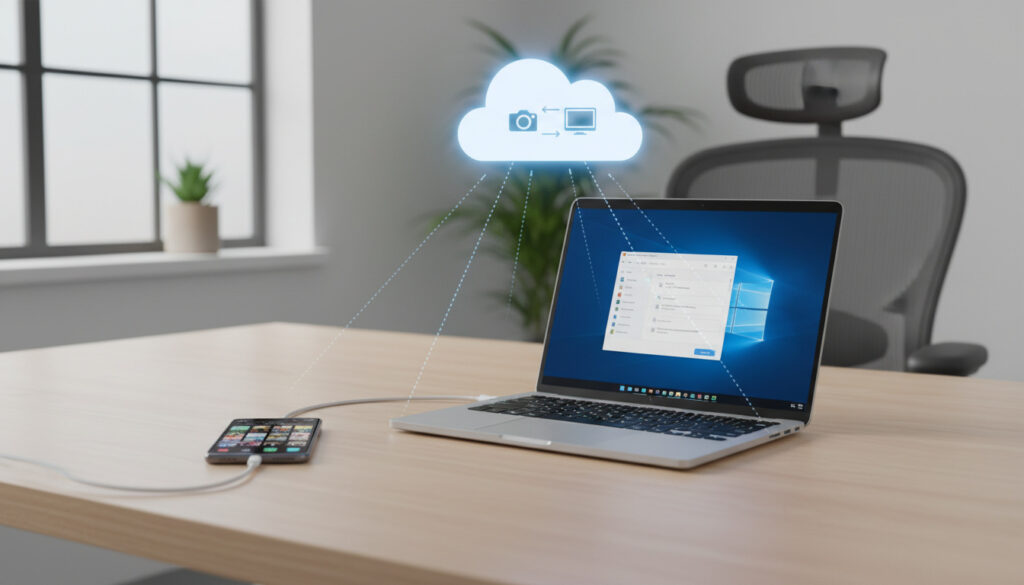
Overfør billeder fra iPhone til pc – Guide til Win 10/11
At flytte billeder fra en iPhone til en pc er en opgave, de fleste brugere står over for på et eller andet tidspunkt. Uanset om du vil frigøre plads på telefonen, sikkerhedskopiere feriebilleder eller redigere på en større skærm, findes der flere pålidelige veje til målet.
Der er tre grundlæggende måder at gøre det på: et fysisk USB-kabel, Apples egen skytjeneste iCloud eller tredjeparts cloudløsninger som Google Fotos og OneDrive. Hver metode har sine fordele afhængigt af, hvor mange billeder du vil overføre, og hvor ofte du gør det.
På Windows 10 og Windows 11 er kabelmetoden ofte den mest stabile, mens iCloud giver automatisk synkronisering mellem enheder uden at skulle tænke over det. Valget afhænger i høj grad af dit behov for hastighed og bekvemmelighed.
Sådan overfører du billeder fra iPhone til pc via kabel
At bruge et USB-kabel er den hurtigste og mest pålidelige metode, især når du skal flytte mange billeder på én gang. Metoden kræver ingen ekstra software ud over det, Windows allerede har indbygget.
USB-kabel
Hurtigst og mest pålidelig. Brug Windows Fotos app eller Stifinder.
Trådløst (Wi-Fi)
Brug iCloud, tredjeparts apps eller Windows Phone Link.
Bluetooth
Muligt, men langsomt. Bedst til få billeder.
iCloud
Automatisk synkronisering. Kræver iCloud på pc.
Vigtige indsigter om billedoverførsel
- USB-kabel er den mest pålidelige metode til store mængder billeder
- Trådløs overførsel er bedst til få billeder eller når du ikke har et kabel
- Windows 11 har indbygget understøttelse via Phone Link appen
- Mange problemer skyldes manglende ‘Stol på denne computer’ på iPhone
- iCloud kræver download på pc, men giver automatisk synkronisering
Hurtige fakta om billedoverførsel iPhone til pc
| Fakta | Detalje |
|---|---|
| Hurtigste metode | USB-kabel (op til 480 Mbps) |
| Trådløs metode | iCloud eller Phone Link |
| Kræver iTunes | Nej, ikke til billeder |
| Understøttet på Windows | Windows 10 og 11 |
| Max filstørrelse | Ingen begrænsning (afhænger af lagerplads) |
| Internet krævet | Kun ved trådløse metoder |
Når du tilslutter iPhone med et kompatibelt kabel, skal du låse telefonen op og trykke på Tillid/Tillad, hvis prompten vises. Derefter åbner du Stifinder eller Fotos-appen på pc’en, finder iPhone under enheder eller går til DCIM-mappen for at kopiere billederne. Hvis du bruger Fotos-appen, vælger du Import og markerer de billeder, du vil kopiere.
Sådan overfører du billeder fra iPhone til pc trådløst
Trådløs overførsel er ideel, når du ikke har et kabel ved hånden, eller når du vil have billederne til at synkronisere automatisk. Flere tjenester gør det muligt uden fysisk forbindelse.
Overførsel via iCloud
På iPhone går du til Indstillinger > Fotos og slår iCloud-fotos til. På pc installerer du iCloud til Windows fra Microsoft Store eller via Apples vejledning og logger ind med dit Apple-id. Når du aktiverer Fotos/iCloud-fotos i iCloud til Windows, kan billederne downloades til pc’en. På Windows 10 og nyere kan du også åbne iCloud-fotos i Stifinder og trække billeder ind og ud af mappen.
Trådløse alternativer til iCloud
Google Fotos kan installeres på iPhone og automatisk uploade nye billeder, hvorefter du kan hente dem via web eller pc-app. OneDrive nævnes også som en mulighed, især hvis du allerede bruger Microsoft-økosystemet. Via iCloud.com kan du logge ind i browseren på pc og downloade billeder direkte.
Trådløse metoder kræver en stabil internetforbindelse. Ved store mængder billeder kan kabelmetoden være markant hurtigere, da den ikke er afhængig af upload- og downloadhastighed.
Kan du overføre billeder med Bluetooth?
Ja, det er teknisk muligt at overføre billeder via Bluetooth, men metoden er meget langsom sammenlignet med kabel eller Wi-Fi. Bluetooth egner sig bedst til enkelte billeder, ikke til større album. Du skal aktivere Bluetooth på begge enheder, parre dem og sende billeder via ‘Del’-funktionen.
Løsninger når du ikke kan overføre billeder fra iPhone til pc
Forbindelsesproblemer mellem iPhone og pc er ikke ualmindelige. Ofte er løsningen enkel, men frustrationen kan være stor, når pc’en ikke genkender telefonen.
Typiske problemer
- iPhone vises ikke på pc: Lås telefonen op og godkend Trust/Tillad-prompten
- Ustabil forbindelse: Prøv et andet USB-kabel eller en anden USB-port
- Manglende drivere: Sørg for en opdateret version af iTunes eller de relevante Apple-komponenter på Windows
- Import fejler: Genstart både iPhone og pc
- Ikke nok plads: Kontroller, at der er tilstrækkelig lagerplads på pc’en
- Manglende billeder i DCIM: Billederne kan være gemt i iCloud-fotos og skal først downloades
Hvad gør du, når pc’en ikke genkender din iPhone?
Start med at kontrollere, at iPhone er låst op, og at du har trykket på Tillid, når telefonen spørger, om du stoler på computeren. Hvis problemet fortsætter, kan et andet kabel eller en anden USB-port løse det. Genstart af begge enheder hjælper også i mange tilfælde. Det kan være nødvendigt at opdatere Apple-komponenterne på Windows, især hvis du tidligere har brugt iTunes.
Guide til overførsel af billeder fra iPhone til Windows 10 og Windows 11
Både Windows 10 og Windows 11 understøtter import af billeder direkte fra iPhone uden ekstra software. Forskellen mellem de to versioner er minimal, men Windows 11 har fået et par ekstra værktøjer.
Overførsel på Windows 10
Tilslut iPhone med et USB-kabel. Åbn Fotos-appen fra Startmenuen. Vælg Import i øverste højre hjørne, og appen finder automatisk nye billeder på telefonen. Du kan markere de billeder, du vil kopiere, og vælge en destinationsmappe.
Overførsel på Windows 11
Metoden er den samme som på Windows 10, men du har også mulighed for at bruge Phone Link appen. Phone Link giver dig trådløs adgang til billeder og beskeder fra din iPhone direkte på pc’en. Appen kræver, at du installerer den på begge enheder, og at de er forbundet til samme Wi-Fi-netværk.
Hvis du vil undgå at importere dubletter, skal du sørge for at slette eller flytte billeder fra iPhone efter overførslen. Fotos-appen på Windows har en indbygget funktion, der kun viser nye billeder ved næste import.
Hvis dine billeder er gemt i iCloud-fotos som “Optimer plads”, vises de muligvis ikke i DCIM-mappen på iPhone. I så fald skal du downloade dem via iCloud på pc i stedet.
Overfør billeder uden iTunes – brug iCloud eller tredjeparts apps
Mange tror, at iTunes er nødvendigt for at overføre billeder fra iPhone til pc, men det er ikke tilfældet. Du kan sagtens undgå iTunes og stadig få billederne over.
iCloud som erstatning
iCloud til Windows fungerer som et selvstændigt program og kræver ikke iTunes. Når du har installeret det og logget ind, synkroniseres dine billeder automatisk til en mappe på pc’en. Du kan også tilgå dem via Stifinder.
Gratis tredjeparts apps
Google Fotos tilbyder gratis backup i høj kvalitet og kan tilgås fra enhver browser. OneDrive er integreret i Windows og kan opsættes til automatisk at uploade billeder fra iPhone. Begge tjenester fungerer trådløst og kræver kun en app på telefonen.
Udvikling af billedoverførsel mellem iPhone og pc
Metoderne til at overføre billeder har ændret sig markant siden den første iPhone. Her er de vigtigste milepæle:
- 2007 – Første iPhone lanceres – synkronisering via iTunes på pc
- 2011 – iCloud lanceres – trådløs synkronisering mulig
- 2015 – Windows 10 får indbygget understøttelse af iPhone-import
- 2019 – Apple fjerner iTunes på pc – erstattes af separate apps
- 2021 – Windows 11 lanceres med Phone Link app
- 2023 – iOS 17 forbedrer USB-C og filoverførsel
Hvad er sikkert og hvad er usikkert ved billedoverførsel?
Nogle aspekter af billedoverførsel er veldokumenterede, mens andre kan variere afhængigt af opsætning og hardware.
| Fastslået viden | Usikre forhold |
|---|---|
| USB-kabel overfører billeder direkte uden ekstra software | Hvorfor nogle pc’er ikke genkender iPhone – kan variere |
| Windows Fotos app kan importere billeder fra iPhone | Hvilke tredjeparts apps der er sikre at bruge – undersøg altid |
| iCloud kræver internetforbindelse og Apple-id | Om Bluetooth-overførsel virker på alle pc’er – afhænger af driver |
Analyse af metoder til billedoverførsel
Overførsel af billeder fra iPhone til pc kan gøres på flere måder, hver med fordele og ulemper. USB-kabel er den mest pålidelige metode, især til store mængder data. Trådløse metoder som iCloud og Phone Link er praktiske til få billeder, men kræver en stabil internetforbindelse.
Bluetooth er langsom og kun egnet til enkelte billeder. Valget af metode afhænger af brugerens behov for hastighed, bekvemmelighed og mængden af billeder. For de fleste vil en kombination af kabel til store overførsler og iCloud til løbende synkronisering være optimal.
Hvad siger kilderne om billedoverførsel?
Flere autoritative kilder bekræfter de samme grundlæggende metoder. Apple anbefaler kabelmetoden som den primære, mens Microsoft fremhæver Fotos-appens importfunktion.
“For at overføre billeder fra din iPhone til din pc skal du bruge en USB-kabel. Tilslut din iPhone til pc’en og tillad adgang til enheden.”
“Med appen Fotos og et USB-kabel kan du overføre fotos og videoer til din computer.”
“Først skal du slutte din telefon til en pc med et USB-kabel, der kan overføre filer.”
Hvad er næste skridt?
Hvis du vil have en hurtig og pålidelig løsning, så prøv kabelmetoden først – den virker næsten altid. Ønsker du at undgå kabler, så opsæt iCloud på din pc og lad billederne synkronisere automatisk. Sørg for at holde både din iPhone og Windows opdateret til de nyeste versioner for bedst kompatibilitet. Læs mere i vores guide: Overfør billeder fra iPhone til pc eller se Overførsel af billeder fra iPhone til pc eller Mac.
Ofte stillede spørgsmål
Kan jeg overføre billeder fra iPhone til pc via Bluetooth?
Ja, det er muligt, men meget langsomt. Aktiver Bluetooth på begge enheder, par dem, og send billeder via ‘Del’-funktionen.
Hvordan overfører jeg billeder fra iPhone til pc med Windows 10?
Tilslut iPhone med USB, åbn Windows Fotos app, vælg ‘Importér’, og følg vejledningen.
Hvordan overfører jeg billeder fra iPhone til pc med Windows 11?
Samme som Windows 10, men du kan også bruge Phone Link appen til trådløs overførsel.
Overfører man billeder fra Android til pc på samme måde?
Android bruger samme USB-metode, men kræver MTP-tilstand i stedet for PTP.
Er der gratis apps til at overføre billeder fra iPhone til pc?
Ja, Google Fotos og OneDrive tilbyder gratis lagring i begrænset omfang og fungerer trådløst.
Hvordan overfører jeg mange billeder på én gang?
Brug USB-kabel og Windows Fotos app eller kopier direkte fra DCIM-mappen i Stifinder.
Hvorfor vises mine billeder ikke i DCIM-mappen?
Billeder gemt i iCloud-fotos som “Optimer plads” downloades ikke til telefonen. Hent dem via iCloud i stedet.
Skal jeg bruge iTunes for at overføre billeder?
Nej, du kan overføre billeder direkte via USB uden iTunes, eller bruge iCloud og andre cloudtjenester.
Flere relaterede indlaeg
 Frederik Birk – Fyringen, Karrieren og Privatlivet
 Femke Bol: Skifter til 800 meter – hvorfor og hvornår
 Brunede Kartofler i Ovn Umut – Nem opskrift med tips
 Kasper Politijagt – Alder, Efternavn, Kone og Bil
 Emma Lund: Fra depression til verdensmester i paracykling
 Rune Klan: Biografi, alder, bopæl, Tabu og meget mere
 Heide Park – guide til Tysklands største forlystelsespark
 Hvor mange bor i Jylland? Befolkningstal og Sjælland