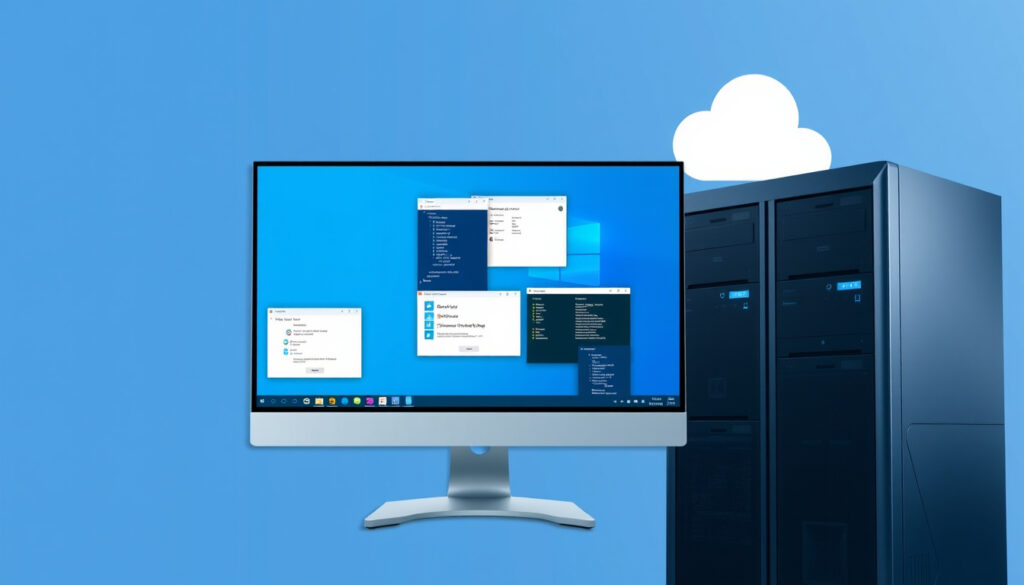
Virtuel maskine: Hvad det er og hvordan du bruger det
Virtuelle maskiner er ikke længere forbeholdt it‑professionelle – med gratis software som VirtualBox og VMware Workstation Pro kan enhver køre flere operativsystemer på én computer. Her får du alt, hvad du behøver at vide om virtuelle maskiner: hvad de er, hvilken software der er bedst, og hvordan du kommer i gang helt gratis.
Antal virtuelle maskiner på verdensplan: Over 100 millioner i brug i 2024 ·
Største udbyder af VM-software: VMware med over 80% markedsandel ·
Gennemsnitlig besparelse ved VM: Op til 40% på hardwareomkostninger ·
Antal gratis VM-løsninger: Mindst 10 anerkendte open source-alternativer
Hurtigt overblik
- VM’er kan køre flere operativsystemer på én fysisk maskine (Oracle VirtualBox (producent af VM-software))
- Oracle VirtualBox er gratis og open source (Oracle VirtualBox (GPL-licens))
- Windows 10 ISO er lovligt til download fra Microsoft (Oracle VirtualBox (producent af VM-software))
- Præcis ydeevnetab varierer afhængigt af hardware og hypervisor
- Antallet af VM’er i brug globalt er et estimat
- VMware Workstation Pro blev gjort gratis for alle fra 11. november 2024 (Broadcom / VMware Blog (officiel meddelelse))
- Flere gratis VM-løsninger forventes at øge brugen blandt privatpersoner
- Mobil VM-teknologi er stadig i tidlig fase
Følgende tabel opsummerer de centrale begreber om virtuelle maskiner.
| Egenskab | Værdi |
|---|---|
| Definition | En virtuel maskine er et softwarebaseret miljø, der efterligner en fysisk computer (Oracle VirtualBox) |
| Hypervisor | Software, der styrer flere VM’er (f.eks. VMware ESXi) (Broadcom Knowledge Base) |
| Gæstesystem | Operativsystemet installeret i VM’en (f.eks. Windows 10) |
| ISO-fil | Diskbillede med installationsfiler til gæstesystemet |
Hvad bruges en virtuel maskine til?
Definition og grundlæggende funktion
- En virtuel maskine (VM) er et softwarebaseret miljø, der efterligner en fysisk computer (Oracle VirtualBox)
- VM’en gør det muligt at køre flere operativsystemer på samme fysiske computer samtidig (Oracle VirtualBox)
- Hypervisoren – softwaren der styrer VM’er – allokerer ressourcer som CPU, RAM og lager (Broadcom Knowledge Base)
Forestil dig, at du har en computer, der kan være flere computere på én gang. Det er essensen af en virtuel maskine: du installerer et gæstesystem (f.eks. Windows 10) inde i et program på din værtsmaskine, og VM’en tror, den kører på sin egen hardware.
Eksempler på anvendelse i hverdagen
- Test af ny software i et sikkert, isoleret miljø uden risiko for værtsystemet (Wikipedia (sammenligning af virtualiseringssoftware))
- Kørsel af Linux-programmer på en Windows-maskine eller omvendt
- Udvikling og test af applikationer på tværs af forskellige operativsystemer (Broadcom / VMware Blog)
Hvad dette betyder: For udviklere og it-professionelle er VM’en et uundværligt værktøj, der sparer både tid og penge – i stedet for at have flere fysiske computere stående, kan du køre alt på én maskine.
Kort sagt: VM’er giver dig mulighed for at køre flere forskellige operativsystemer på én fysisk computer – ideelt til test, udvikling og sikker isolation.
Hvilken VM-software er bedst?
Sammenligning af Oracle VirtualBox, VMware og Hyper-V
Tre store platforme, én afgørende forskel: prisen. Her er hvordan de klarer sig.
Tabellen nedenfor viser de vigtigste forskelle mellem de tre mest udbredte VM-programmer.
| Software | Pris | Platform | Bedst til |
|---|---|---|---|
| Oracle VirtualBox | Gratis (GPL v3) | Windows, macOS, Linux | Begyndere og cross-platform brug |
| VMware Workstation Pro | Gratis siden nov. 2024 | Windows, Linux | Windows-gæstesystemer og avancerede funktioner |
| Hyper-V | Indbygget i Windows Pro/Enterprise | Windows | Windows-brugere med Pro-licens |
Konsekvensen: Med VMware Workstation Pro nu gratis for alle (Broadcom / VMware Blog) er skellet mellem gratis og betalt software næsten udvisket – valget handler nu mere om funktioner end om pris.
For danske brugere, der tidligere har undgået VMware på grund af licensomkostninger, er der nu ingen undskyldning: VMware Workstation Pro er gratis til både privat og kommerciel brug (Broadcom Knowledge Base).
Mønsteret: Har du Linux som værtsystem, vinder KVM/QEMU på ydelse. Skal du køre Windows som gæst, er VMware det stærkeste kort. Og er du nybegynder, gør VirtualBox det hele nemt.
Fordele ved VM-software
- Isoleret testmiljø uden risiko for værtsystemet
- Mulighed for at køre flere operativsystemer på én pc
- Flere gratis løsninger (VirtualBox, VMware Workstation Pro)
Ulemper ved VM-software
- Ydeevnetab på grund af virtualisering
- Kræver tilstrækkelig RAM og CPU-ressourcer
- Indlæringskurve for avancerede funktioner
Kort sagt: Valget afhænger af dit værtsystem og dine behov – VirtualBox er lettest, VMware bedst til Windows, og KVM/QEMU er hurtigst på Linux.
Kriterier: pris, ydeevne, funktioner
- BitLaunch vurderer, at KVM/QEMU med virt-manager er det bedste valg for Linux desktop-brugere på grund af nær-nativ ydelse (BitLaunch)
- VirtualBox er den letteste vej for nye brugere eller til cross-platform support (BitLaunch)
- VMware Workstation Pro er svært at slå til Windows-gæsteoperativsystemer (BitLaunch)
Mønsteret: Har du Linux som værtsystem, vinder KVM/QEMU på ydelse. Skal du køre Windows som gæst, er VMware det stærkeste kort. Og er du nybegynder, gør VirtualBox det hele nemt.
Hvad skal jeg bruge for at køre en virtuel maskine?
Hardwarekrav: RAM, CPU og lagerplads
- Mindst 4 GB RAM anbefales til én VM – mere til flere samtidige VM’er
- En moderne CPU med virtualiseringsunderstøttelse (Intel VT-x eller AMD-V) er nødvendig for god ydelse
- Lagerplads: en typisk Windows 10 VM kræver mindst 25-30 GB fri plads
En god tommelfingerregel: for hver VM du kører samtidig, skal du allokere mindst 2 GB RAM og 25 GB lagerplads. Har du 8 GB RAM i din computer, kan du sagtens køre én eller to VM’er uden problemer.
Software: hypervisor og ISO-fil
- En hypervisor (VM-software) som Oracle VirtualBox eller VMware Workstation Pro (Oracle VirtualBox)
- En ISO-fil med operativsystemet, f.eks. Windows 10 ISO fra Microsoft eller en Linux-distribution som Ubuntu
For danske brugere er det vigtigt at vide, at ISO-filer til Windows 10 kan downloades lovligt og gratis fra Microsofts officielle hjemmeside – du skal blot bruge en gyldig produktnøgle for at aktivere systemet efter installation.
Kort sagt: Du skal bruge mindst 4 GB RAM, en CPU med virtualiseringsunderstøttelse, en hypervisor (fx VirtualBox) og en ISO-fil til operativsystemet.
Kan jeg køre en VM gratis?
Gratis VM-software som VirtualBox og QEMU
- Oracle VirtualBox er gratis til både privat og erhvervsmæssig brug under GPL v3 (Oracle VirtualBox GPL)
- VMware Workstation Pro er gratis for alle brugere siden 11. november 2024 (Broadcom / VMware Blog)
- QEMU/KVM er open source og gratis til Linux (BitLaunch)
Fire store aktører, alle gratis. Det er svært at finde en undskyldning for ikke at prøve.
Begrænsninger ved gratis løsninger
- Gratis versioner mangler ofte support og avancerede funktioner som snapshot-management på tværs af netværk
- VirtualBox Extension Pack kræver en separat licens (PUEL) til personlig og uddannelsesmæssig brug (Oracle VirtualBox downloads)
Aftalen: Gratis software er perfekt til privat brug og hobbyprojekter. Har du brug for enterprise-support eller avancerede funktioner, kan en betalt løsning som VMware Workstation Pro (nu gratis) eller Proxmox VE til servere være vejen frem (BitLaunch).
Kort sagt: Der er masser af gratis VM-software – VirtualBox, VMware Workstation Pro og QEMU/KVM dækker de fleste behov uden betaling.
Kan jeg køre en VM på min telefon?
VM på Android og iOS
- Det er muligt på Android med apps som UserLAnd, der kører Linux-distributioner
- iOS har strengere begrænsninger for VM-software på grund af Apples sandboxing-politik
For danske mobilbrugere er virkeligheden den, at Android er langt mere fleksibelt end iOS, når det gælder virtuelle maskiner. På en Android-telefon med 6-8 GB RAM kan du faktisk køre en let Linux-distribution.
Begrænsninger og alternativer
- Mobil VM’er har betydelige begrænsninger: mindre skærm, batteriforbrug og manglende hardwarevirtualisering på ARM-processorer
- Alternativ: brug cloud-baserede VM-tjenester som Google Cloud Shell eller termux på Android
Hvad dette betyder: Mobil VM er en niche. For de fleste danske brugere er en bærbar eller stationær pc stadig det bedste valg til virtualisering.
Er det lovligt at bruge en virtuel maskine?
Lovlighed i Europa og Danmark
- VM er lovligt, når du har licens til det installerede operativsystem
- Brug til piratkopiering eller ulovlig distribution af software er ulovligt
For danske brugere er reglerne klare: så længe du ejer en licens til operativsystemet (f.eks. en Windows 10 produktnøgle), er der intet ulovligt i at køre det i en virtuel maskine.
Juridisk brug af licenseret software i VM
- Microsofts licensbetingelser tillader installation af Windows i en VM på samme enhed, hvor du har licens
- VMware Workstation Pro er gratis til kommerciel, uddannelsesmæssig og personlig brug (Broadcom Knowledge Base)
Konsekvensen: Virtualisering er fuldt lovligt i Danmark. Den eneste faldgrube er, hvis du forsøger at omgå licenskrav – det er ulovligt uanset om du bruger VM eller ej.
Hvordan bruger man en virtuel maskine?
Trin-for-trin guide til oprettelse i VirtualBox
- Download og installer Oracle VirtualBox (producent af VM-software)
- Download en ISO-fil med dit ønskede operativsystem (f.eks. Windows 10 ISO fra Microsoft)
- Åbn VirtualBox og klik på “Ny” for at oprette en ny VM
- Vælg navn, type og version af operativsystemet
- Alloker RAM (mindst 2 GB, gerne 4 GB til Windows 10)
- Opret en virtuel harddisk (dynamisk eller fast størrelse, mindst 25 GB)
- Vælg ISO-filen under “Storage” og start VM’en
Installation af Windows 10 ISO i VM
- Når VM’en starter, vil den boote fra ISO-filen og vise Windows installationsguide
- Følg trinene: vælg sprog, accepter licensbetingelser, og vælg brugerdefineret installation
- Efter installationen skal du huske at installere VirtualBox Guest Additions for bedre ydelse og skærmopløsning
“En virtuel maskine er et softwarebaseret miljø, der efterligner et fysisk computersystem.”
“En virtuel maskine er en softwarebaseret ressource, der gør det muligt at køre flere operativsystemer på én fysisk maskine.”
Broadcom / VMware Blog (officiel meddelelse)
For danske privatpersoner og små virksomheder, der overvejer at tage springet, er konsekvensen klar: med gratis software som VirtualBox og VMware Workstation Pro er der ingen økonomisk barriere længere. Du kan teste, eksperimentere og lære uden at bruge en krone – og uden at risikere dit primære system.
techspot.com, youtube.com, windowsforum.com, virtualbox.org, youtube.com, virtualbox.org
Mens en virtuel maskine giver dig et komplet operativsystem, tilbyder virtuelle skrivebordsløsninger en mere strømlinet adgang til dine applikationer og data.
Ofte stillede spørgsmål
Hvad er forskellen på en virtuel maskine og en container?
En virtuel maskine emulerer et helt operativsystem med egen kerne, mens en container deler værtsystemets kerne og kun isolerer applikationer. Containere er lettere og starter hurtigere, men VM’er giver fuld isolation og kan køre et andet operativsystem.
Kan jeg køre flere VM’er samtidig?
Ja, du kan køre flere VM’er samtidig, så længe din hardware har nok RAM og CPU-kerner. Med 8 GB RAM kan du typisk køre 2-3 lette VM’er side om side.
Hvor meget RAM skal jeg have til en VM?
Til en Windows 10 VM anbefales mindst 4 GB RAM. Til lette Linux-distributioner kan 1-2 GB være nok. Jo mere RAM du allokerer, desto bedre ydelse får du.
Er VirtualBox sikkert at bruge?
Ja, VirtualBox er sikkert at bruge. Det er open source-software udviklet af Oracle og har indbygget isolation mellem VM og værtsystem. Husk altid at hente det fra den officielle hjemmeside for at undgå modificerede versioner.
Hvordan optimerer jeg ydeevnen i en VM?
Sørg for at aktivere hardwarevirtualisering i BIOS (Intel VT-x eller AMD-V), alloker tilstrækkelig RAM, brug en SSD til lager, og installer altid gæsteaddons (Guest Additions) i VM’en for bedre grafik- og inputydelse.
Er VMware Workstation Pro virkelig gratis?
Ja, VMware Workstation Pro (sammen med Fusion Pro) blev gjort gratis for alle brugere – kommercielle, uddannelsesmæssige og personlige – fra 11. november 2024, bekræftet af både Broadcom / VMware Blog og Broadcom Knowledge Base.
Flere relaterede indlaeg
 Hvad vejer en kasse øl – 30 flasker, dåser og historiske mål
 Louise Ryberg – Skilsmissen, rygterne og karrieren nu
 Mark Twain – Biografi, bøger og berømte citater
 Morten Søborg – Alder, kone og karriere i overblik
 Tobias Dybvad: Biografi, show og flytning til Aarhus
 Philip Billing: Karriere, skifte til FC Midtjylland og statistik
 Hvordan nulstiller du adgangskoden? Trin-for-trin guide